Mini Ασύρματη Κάμερα Παρακολούθησης IP 1080p A9
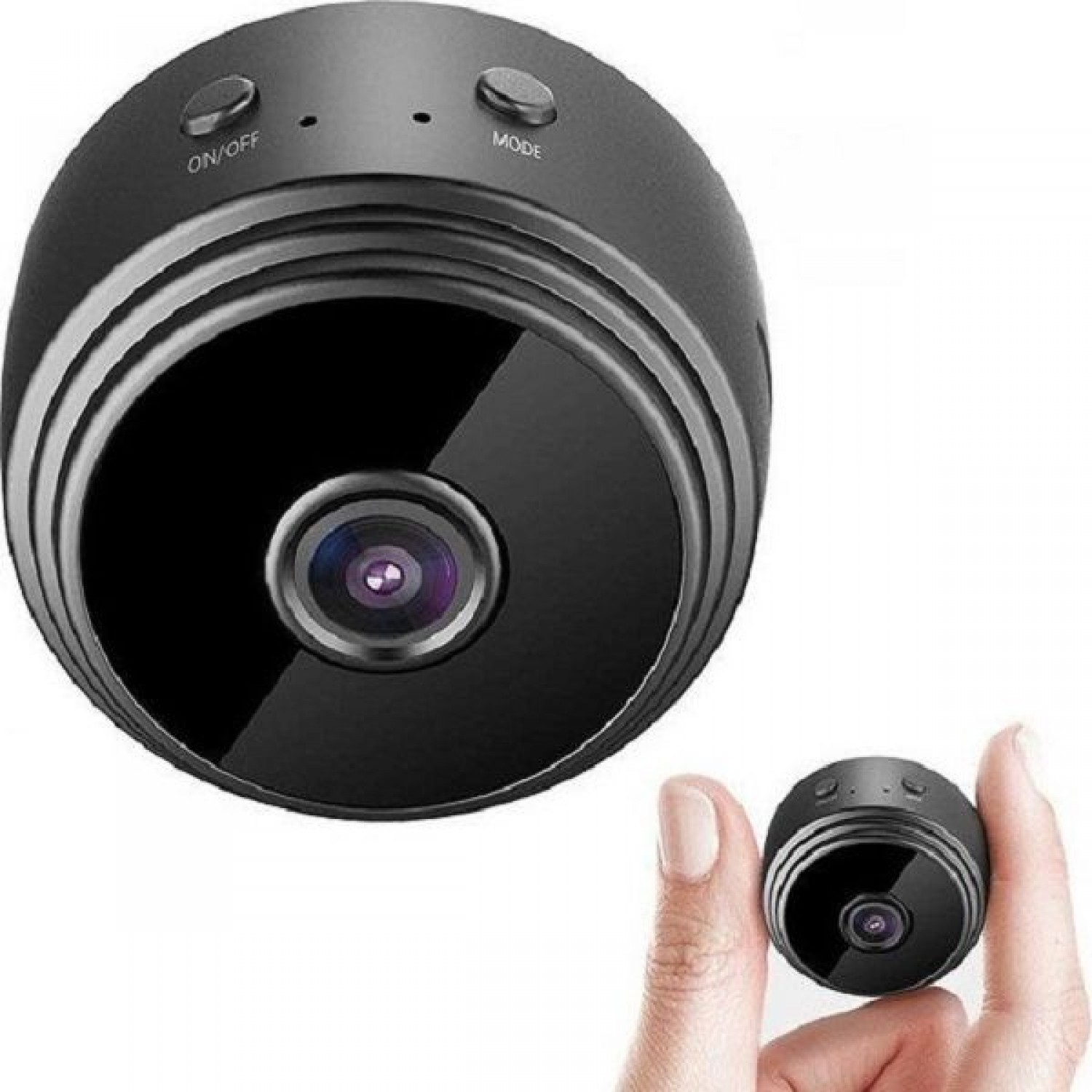
Mini Ασύρματη Κάμερα Παρακολούθησης IP 1080p A9
- Stock: In Stock
- Model: A9
- Weight: 5.00kg
18.00€
Mini Ασύρματη IP WiFi Κρυφή Κάμερα 1080p HD.
\n
\nΕξαιρετικά μικρή, με επαναφορτιζόμενη μπαταρία για εύκολη ασύρματη χρήση παντού. Παρακολουθείστε το χώρο σας μέσα από το κινητό σας όπου και αν βρίσκεστε μέσω internet.
\n
\nΗ φωτογραφική μηχανή A9 χρησιμοποιεί ένα μοναδικό εξαιρετικά φορητό σχέδιο, μπορεί να εφαρμοστεί σε διάφορα πεδία, είναι πολύ βολικό, ασφαλές και φέρνει μια πολύχρωμη ζωή για εσάς, ρυθμίστε την κάμερά σας σωστά σύμφωνα με τις οδηγίες των γρήγορων βημάτων.
\n
\nΧαρακτηριστικά:
\n
\nΑισθητήρας εικόνας : 1/4 CMOS
\nFrame rate: 15 fps
\nΚάρτες Micro SD έως 32GB (δεν περιλαμβάνεται)
\nΕλάχιστη φωτεινότητα : 0,5 lux @ 550nm
\nΟπτική γωνία φακού: 120 μοιρών
\nVideo Format: AVI
\nΑνάλυσης video: 1280x720p
\nΣυμπίεση: H.264
\nΚαλώδιο φόρτισης USB
\nΒάση στήριξης κάμερας με αυτοκόλλητη βάση 3M
\nΕύρος καταγραφής: 5㎡
\nΝυχτερινή λήψη: Infrared Night Vision
\nΜπαταρία: επαναφορτιζόμενη 400mah lithium battery
\nΚατανάλωση: 240MA/3.7V
\nΧώρος αποθήκευσης: Κάρτα μνήμης έως 128GB Micro SD (δεν περιλαμβάνεται)
\nΑνιχνευτής κινήσεων: 6m
\nΣυνδεσιμότητα: Micro USB
\nΣυμβατότητα με IOS & Android
\nΔιαστάσεις: 4 x 2.5cm
\nΒάρος: 30g
\n
\nΧαρακτηριστικά
\nΕίδος Κρυφή Κάμερα
\nΥποδοχή Κάρτας Μνήμης Ναι
\nΧρώμα Μαύρο
\n
\nΟΔΗΓΙΕΣ ΕΓΚΑΤΑΣΤΑΣΗΣ
\n
\nΗ φωτογραφική μηχανή A9 χρησιμοποιεί ένα μοναδικό εξαιρετικά φορητό σχέδιο, μπορεί να εφαρμοστεί σε διάφορα πεδία, είναι πολύ βολικό, ασφαλές και φέρνει μια πολύχρωμη ζωή για εσάς, ρυθμίστε την κάμερά σας σωστά σύμφωνα με τις οδηγίες των γρήγορων βημάτων.
\n
\nΠατήστε το πλήκτρο ON / OFF για ενεργοποίηση, πατήστε παρατεταμένα το κουμπί ON / OFF για 3 δευτερόλεπτα για να το απενεργοποιήσετε. (Το πλήκτρο MODE είναι το κουμπί επαναφοράς. Πατήστε και κρατήστε πατημένο για 5 δευτερόλεπτα στην κατάσταση ενεργοποίησης για να επαναφέρετε τις εργοστασιακές ρυθμίσεις μετά την αυτόματη επανεκκίνηση)
\n
\nΤο μπλε φως είναι ο δείκτης ισχύος. Η τροφοδοσία είναι πάντα ενεργοποιημένη. Το πράσινο φως είναι η ένδειξη WIFI και το κόκκινο φως είναι η ένδειξη φόρτισης. Όταν η λάμπα φορτίζεται πλήρως μετά τη φόρτιση.
\n
\nΤα συγκεκριμένα μοντέλα έχουν ως εξής
\n1. Λειτουργία ad hoc: Αναβοσβήνει η αργή πράσινη λυχνία
\n2. Λειτουργία δρομολογητή: Αναβοσβήνει η πράσινη λυχνία
\n3 Αφού ρυθμίσετε την κάμερα από απόσταση: Πράσινο φως
\n
\nΚάτω από το σαφές ποια λειτουργία, η κάμερα μπορεί να επαναρυθμιστεί κατά τη λειτουργία αλλαγής σε σημείο.
\n
\nΣημείωση: Πρέπει να επαναφέρετε το φλας σε κόκκινο φλας ή αργό φλας όταν πιέζετε την επαναφορά που δημιουργήθηκε για να είναι χρήσιμη! Πατήστε το reset που είναι χτισμένο γύρω από πέντε δευτερόλεπτα από το φως του μηχανήματος, αφήστε το μέχρι να ολοκληρωθεί η κάμερα (περίπου 30 δευτερόλεπτα).
\n
\nΛήψη λογισμικού APP
\n
\n
 \n
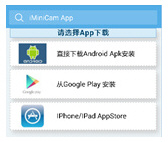
\nΜέθοδος 1: Σάρωση του κωδικού QR (εικόνα 1) απευθείας για να μεταβείτε στην οθόνη λήψης (εικόνα 2). Επιλέξτε κατάλληλο λογισμικό λήψης σύμφωνα με το σύστημα κινητού τηλεφώνου σας. (Σημείωση: Αυτό το είδος εγκατάστασης είναι διαθέσιμο μόνο για την κινεζική ηπειρωτική χώρα).
\nΜέθοδος 2: Για τηλέφωνα Android, αναζητήστε το λογισμικό APP με όνομα "HDMiniCam" στο Google Play, κάντε λήψη και εγκαταστήστε το.
\nΓια το Iphone, λογισμικό APP που ονομάζεται "HDMiniCam" στο App Store, κατεβάστε και εγκαταστήστε το.
\n
\n
\n
\nΜέθοδος 1: Σάρωση του κωδικού QR (εικόνα 1) απευθείας για να μεταβείτε στην οθόνη λήψης (εικόνα 2). Επιλέξτε κατάλληλο λογισμικό λήψης σύμφωνα με το σύστημα κινητού τηλεφώνου σας. (Σημείωση: Αυτό το είδος εγκατάστασης είναι διαθέσιμο μόνο για την κινεζική ηπειρωτική χώρα).
\nΜέθοδος 2: Για τηλέφωνα Android, αναζητήστε το λογισμικό APP με όνομα "HDMiniCam" στο Google Play, κάντε λήψη και εγκαταστήστε το.
\nΓια το Iphone, λογισμικό APP που ονομάζεται "HDMiniCam" στο App Store, κατεβάστε και εγκαταστήστε το.
\n
\n \n
\nΒάλτε τη σύνδεση του τηλεφώνου της κάμερας
\nΕισαγάγετε τις ρυθμίσεις του τηλεφώνου όπου το σήμα WIFI βρίσκεται μέσα, βρείτε το σήμα (αυτό είναι το μηχάνημα UID είναι μοναδικό για κάθε μηχάνημα) και συνδέεται. όπως δείχνει η εικόνα
\n
\n
\n
\nΒάλτε τη σύνδεση του τηλεφώνου της κάμερας
\nΕισαγάγετε τις ρυθμίσεις του τηλεφώνου όπου το σήμα WIFI βρίσκεται μέσα, βρείτε το σήμα (αυτό είναι το μηχάνημα UID είναι μοναδικό για κάθε μηχάνημα) και συνδέεται. όπως δείχνει η εικόνα
\n
\n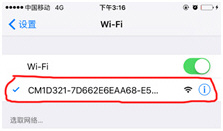
 \n
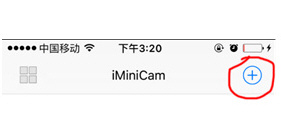
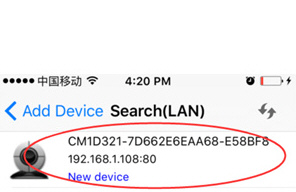
\nΣτη συνέχεια, ανοίξτε το τηλέφωνο APP (IMINICAM) εμφανίζεται όπως φαίνεται στο σχήμα, αυτό το σήμα είναι το UID UID του μηχανήματος κάθε μηχανής διαφορετικό, ακόμα και μετά από κλικ στο σύμβολο συν παραπάνω που προσθέτετε στην κάμερα όπως φαίνεται παρακάτω.
\n
\n
\n
\nΣτη συνέχεια, ανοίξτε το τηλέφωνο APP (IMINICAM) εμφανίζεται όπως φαίνεται στο σχήμα, αυτό το σήμα είναι το UID UID του μηχανήματος κάθε μηχανής διαφορετικό, ακόμα και μετά από κλικ στο σύμβολο συν παραπάνω που προσθέτετε στην κάμερα όπως φαίνεται παρακάτω.
\n
\n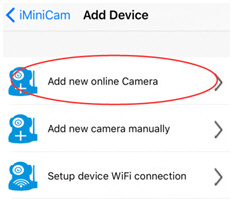
 \n
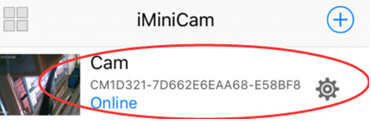
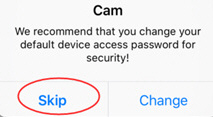
\nΚάντε κλικ για να μεταβείτε στην ηλεκτρονική κάμερα όπως φαίνεται, κάντε κλικ στην επιλογή Παράκαμψη για να παρακολουθήσετε βίντεο.
\n
\nΑπομακρυσμένες ρυθμίσεις κάμερας
\nΣτο σημείο μπορείτε να παρακολουθήσετε βίντεο, επιστρέψτε στο προηγούμενο εισάγετε τη διεπαφή που εμφανίζεται
\n
\n
\n
\nΚάντε κλικ στο μικρό εργαλείο
\n
\nΚάντε κλικ για να μεταβείτε στην ηλεκτρονική κάμερα όπως φαίνεται, κάντε κλικ στην επιλογή Παράκαμψη για να παρακολουθήσετε βίντεο.
\n
\nΑπομακρυσμένες ρυθμίσεις κάμερας
\nΣτο σημείο μπορείτε να παρακολουθήσετε βίντεο, επιστρέψτε στο προηγούμενο εισάγετε τη διεπαφή που εμφανίζεται
\n
\n
\n
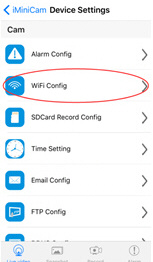
\nΚάντε κλικ στο μικρό εργαλείο Εισαγάγετε την Προηγμένη διαμόρφωση που φαίνεται παρακάτω
\n
\n
Εισαγάγετε την Προηγμένη διαμόρφωση που φαίνεται παρακάτω
\n
\n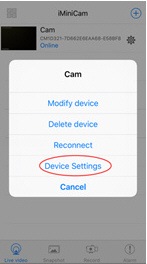
 \n
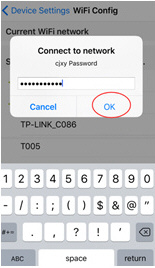
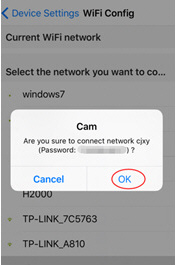
\nΒρείτε την τοποθεσία εγκατάστασης του δρομολογητή σήματος, ρυθμίστε τη φωτογραφική μηχανή ώστε να εισάγει έναν κωδικό πρόσβασης στο δρομολογητή, όπως φαίνεται παρακάτω.
\n
\n
\n
\nΒρείτε την τοποθεσία εγκατάστασης του δρομολογητή σήματος, ρυθμίστε τη φωτογραφική μηχανή ώστε να εισάγει έναν κωδικό πρόσβασης στο δρομολογητή, όπως φαίνεται παρακάτω.
\n
\n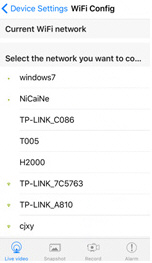
 \n
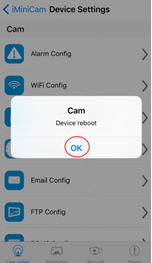
\nΕντάξει, περιμένετε να ολοκληρωθεί η επανεκκίνηση της φωτογραφικής μηχανής, χρειάζονται περίπου 40 δευτερόλεπτα. Το online από την κάμερα θα απενεργοποιηθεί και, στη συνέχεια, μπορείτε να αποκτήσετε πρόσβαση από απόσταση και όταν το τηλέφωνο WIFI και οι κάμερες στο ίδιο δίκτυο που είναι τοπικό δίκτυο ή οποιοδήποτε άλλο τηλέφωνο είναι συνδεδεμένο στο σήμα κινητού τηλεφώνου 4G WIFI, η APP θα επανασυνδέσει αυτόματα τη φωτογραφική μηχανή μετά από μια επιτυχημένη σύνδεση Μπορείτε να παρακολουθήσετε το βίντεο.
\n
\n1) Κατεβάστε τον υπολογιστή-πελάτη κατεβάζοντας τη διεύθυνση http://112.124.40.254:808/PCTools.zip και εγκαταστήστε
\n
\n
\n
\nΕντάξει, περιμένετε να ολοκληρωθεί η επανεκκίνηση της φωτογραφικής μηχανής, χρειάζονται περίπου 40 δευτερόλεπτα. Το online από την κάμερα θα απενεργοποιηθεί και, στη συνέχεια, μπορείτε να αποκτήσετε πρόσβαση από απόσταση και όταν το τηλέφωνο WIFI και οι κάμερες στο ίδιο δίκτυο που είναι τοπικό δίκτυο ή οποιοδήποτε άλλο τηλέφωνο είναι συνδεδεμένο στο σήμα κινητού τηλεφώνου 4G WIFI, η APP θα επανασυνδέσει αυτόματα τη φωτογραφική μηχανή μετά από μια επιτυχημένη σύνδεση Μπορείτε να παρακολουθήσετε το βίντεο.
\n
\n1) Κατεβάστε τον υπολογιστή-πελάτη κατεβάζοντας τη διεύθυνση http://112.124.40.254:808/PCTools.zip και εγκαταστήστε
\n
\n \n
\n2) Κάντε κλικ στην επιτυχημένη εγκατάσταση θα εμφανιστεί όπως φαίνεται στο πλαίσιο Εικόνα επιφάνεια εργασίας εμφανίζεται η οθόνη. (Δες παρακάτω)
\n
\n
\n
\n2) Κάντε κλικ στην επιτυχημένη εγκατάσταση θα εμφανιστεί όπως φαίνεται στο πλαίσιο Εικόνα επιφάνεια εργασίας εμφανίζεται η οθόνη. (Δες παρακάτω)
\n
\n \n
\n
\n
\n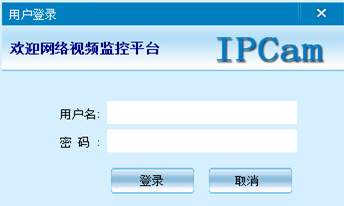 \n
\nΕισαγάγετε το όνομα χρήστη (admin) Κάντε κλικ στο login (Σημείωση: Το αρχικό όνομα χρήστη είναι admin χωρίς κωδικό πρόσβασης).
\n
\n
\n
\nΕισαγάγετε το όνομα χρήστη (admin) Κάντε κλικ στο login (Σημείωση: Το αρχικό όνομα χρήστη είναι admin χωρίς κωδικό πρόσβασης).
\n
\n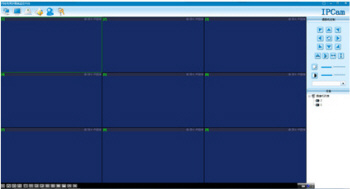 \n
\nENDER
\n
\nENDER  \n
\n
\n
\n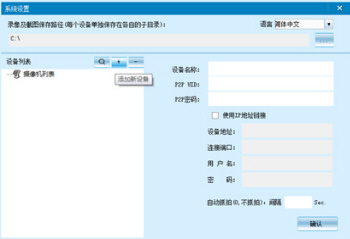 \n
\nENDER
\n
\nENDER  \n
\n
\n
\n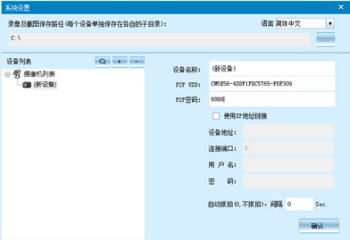 \n
\nENDER
\n
\nENDER  \n
\nENDER
\n
\nENDER  \n
\n
\n
\n
\n
\nΜέθοδος 1: Σάρωση του κωδικού QR (εικόνα 1) απευθείας για να μεταβείτε στην οθόνη λήψης (εικόνα 2). Επιλέξτε κατάλληλο λογισμικό λήψης σύμφωνα με το σύστημα κινητού τηλεφώνου σας. (Σημείωση: Αυτό το είδος εγκατάστασης είναι διαθέσιμο μόνο για την κινεζική ηπειρωτική χώρα).
\nΜέθοδος 2: Για τηλέφωνα Android, αναζητήστε το λογισμικό APP με όνομα "HDMiniCam" στο Google Play, κάντε λήψη και εγκαταστήστε το.
\nΓια το Iphone, λογισμικό APP που ονομάζεται "HDMiniCam" στο App Store, κατεβάστε και εγκαταστήστε το.
\n
\n
\n
\nΒάλτε τη σύνδεση του τηλεφώνου της κάμερας
\nΕισαγάγετε τις ρυθμίσεις του τηλεφώνου όπου το σήμα WIFI βρίσκεται μέσα, βρείτε το σήμα (αυτό είναι το μηχάνημα UID είναι μοναδικό για κάθε μηχάνημα) και συνδέεται. όπως δείχνει η εικόνα
\n
\n
\n
\nΣτη συνέχεια, ανοίξτε το τηλέφωνο APP (IMINICAM) εμφανίζεται όπως φαίνεται στο σχήμα, αυτό το σήμα είναι το UID UID του μηχανήματος κάθε μηχανής διαφορετικό, ακόμα και μετά από κλικ στο σύμβολο συν παραπάνω που προσθέτετε στην κάμερα όπως φαίνεται παρακάτω.
\n
\n
\n
\nΚάντε κλικ για να μεταβείτε στην ηλεκτρονική κάμερα όπως φαίνεται, κάντε κλικ στην επιλογή Παράκαμψη για να παρακολουθήσετε βίντεο.
\n
\nΑπομακρυσμένες ρυθμίσεις κάμερας
\nΣτο σημείο μπορείτε να παρακολουθήσετε βίντεο, επιστρέψτε στο προηγούμενο εισάγετε τη διεπαφή που εμφανίζεται
\n
\n
\n
\nΚάντε κλικ στο μικρό εργαλείο Εισαγάγετε την Προηγμένη διαμόρφωση που φαίνεται παρακάτω
\n
\n
\n
\nΒρείτε την τοποθεσία εγκατάστασης του δρομολογητή σήματος, ρυθμίστε τη φωτογραφική μηχανή ώστε να εισάγει έναν κωδικό πρόσβασης στο δρομολογητή, όπως φαίνεται παρακάτω.
\n
\n
\n
\nΕντάξει, περιμένετε να ολοκληρωθεί η επανεκκίνηση της φωτογραφικής μηχανής, χρειάζονται περίπου 40 δευτερόλεπτα. Το online από την κάμερα θα απενεργοποιηθεί και, στη συνέχεια, μπορείτε να αποκτήσετε πρόσβαση από απόσταση και όταν το τηλέφωνο WIFI και οι κάμερες στο ίδιο δίκτυο που είναι τοπικό δίκτυο ή οποιοδήποτε άλλο τηλέφωνο είναι συνδεδεμένο στο σήμα κινητού τηλεφώνου 4G WIFI, η APP θα επανασυνδέσει αυτόματα τη φωτογραφική μηχανή μετά από μια επιτυχημένη σύνδεση Μπορείτε να παρακολουθήσετε το βίντεο.
\n
\n1) Κατεβάστε τον υπολογιστή-πελάτη κατεβάζοντας τη διεύθυνση http://112.124.40.254:808/PCTools.zip και εγκαταστήστε
\n
\n
\n
\n2) Κάντε κλικ στην επιτυχημένη εγκατάσταση θα εμφανιστεί όπως φαίνεται στο πλαίσιο Εικόνα επιφάνεια εργασίας εμφανίζεται η οθόνη. (Δες παρακάτω)
\n
\n
\n
\n
\n
\nΕισαγάγετε το όνομα χρήστη (admin) Κάντε κλικ στο login (Σημείωση: Το αρχικό όνομα χρήστη είναι admin χωρίς κωδικό πρόσβασης).
\n
\n
\n
\nENDER
\n
\n
\n
\nENDER
\n
\n
\n
\nENDER
\n
\nENDER
\n
\n